物件组
可以使用 Group 将多个物件组合在一起,这样便可以依照整体的边界框进行整体位移、排列和对齐,以及设置属性与应用动画。
物件组的常用方法
以下给出了两个示例及其解析:
group = Group(
    Star(), Circle(), RegularPolygon(6),
    color=BLUE,
    fill_alpha=1
)
group.points.arrange(RIGHT, buff=MED_LARGE_BUFF)

self.play(FadeIn(group))
self.play(group(VItem).anim.fill.fade(0.7))
self.play(Rotate(group, TAU), duration=3)
self.play(FadeOut(group, lag_ratio=0.5))
group = Group(
    Star(), Circle(), RegularPolygon(6),
    color=BLUE,
    fill_alpha=1
)
group.points.arrange(RIGHT, buff=MED_LARGE_BUFF)
这里创建了一个 group,其中包含了三个子物件: Star 、 Circle 和 RegularPolygon,并将它们统一设置为蓝色且完全填充。
并通过 arrange() 方法,将 group 中的子物件依次向右排列,前后间距为 MED_LARGE_BUFF。
提示
arrange() 是 JAnim 中排列物件的一个相当实用的方法,
还有 arrange_in_grid() 方法提供了网格排列的功能,
可另行参考阅读。
self.play(group(VItem).anim.fill.fade(0.7))
self.play(FadeOut(group, lag_ratio=0.5))
FadeOut 动画的 lag_ratio 参数可以控制子物件淡出的延迟比率,
默认 0 表示同时淡出,这里设置了 0.5 表示前一个淡出 50% 后开始淡出下一个。
group = Group(
    Star(color=GOLD, fill_alpha=0.5),
    Circle(color=RED),
    RegularPolygon(6, color=BLUE, fill_alpha=0.5),
)
group.points.arrange(RIGHT, buff=MED_LARGE_BUFF)

self.play(FadeIn(group))

self.play(Indicate(group))
for sub in group:
    self.play(Indicate(sub))

self.play(group[1].anim.fill.set(alpha=0.5))

self.play(FadeOut(group, lag_ratio=0.5))
group = Group(
    Star(color=GOLD, fill_alpha=0.5),
    Circle(color=RED),
    RegularPolygon(6, color=BLUE, fill_alpha=0.5),
)
这里创建了一个 group,其中包含了三个子物件,每个子物件初始化了不同的颜色。
self.play(Indicate(group))
for sub in group:
    self.play(Indicate(sub))
self.play(group[1].anim.fill.set(alpha=0.5))
通过 group[1] 访问 group 中下标为 1 的,即第二个子物件 Circle,将其填充透明度设置为 0.5。
物件组的嵌套
显而易见,我们完全可以把一个 Group 作为另一个 Group 的子物件(这里笔者随便搓了一个 HelloJAnimExample 代码的示意动画):
txt = Text('self.play(Transform(circle, square))')

shapes = Group(
    Circle(color=BLUE),
    Arrow(color=YELLOW),
    Square(color=GREEN, fill_alpha=0.5)
)
shapes.points.scale(0.5).arrange(RIGHT, buff=MED_LARGE_BUFF)

group = Group(txt, shapes)
group.points.arrange(DOWN, aligned_edge=LEFT)

self.play(Write(group))
self.forward(0.5)
self.play(
    FadeOut(txt),
    FadeOut(shapes[1:]),
    shapes[0].anim.points.scale(2).to_center()
)
self.play(
    Transform(shapes[0], Square(color=GREEN, fill_alpha=0.5))
)
这里将一个“圆形指向方形”的 shapes 组对齐到文字的下方,然后又和文字创建了一个 group 组。
在进行动画时,通过对各元素的操作以及对物件组的切片(例如 shapes[1:])来创建各种动画效果。
有关物件组的用法你可以继续挖掘,探索更多可能!
名词解释
Group 的嵌套形成了一个层级结构,当我们讨论物件组时,往往会涉及多个名词指代这个层级结构的不同部分。
以具体例子来说,对于
Group(
    RegularPolygon(6),
    Group(
        Star(),
        Circle()
    ),
    Group(
        Square(),
        Rect(2, 1)
    )
)
所产生的层级结构而言,它们有如下的关系:
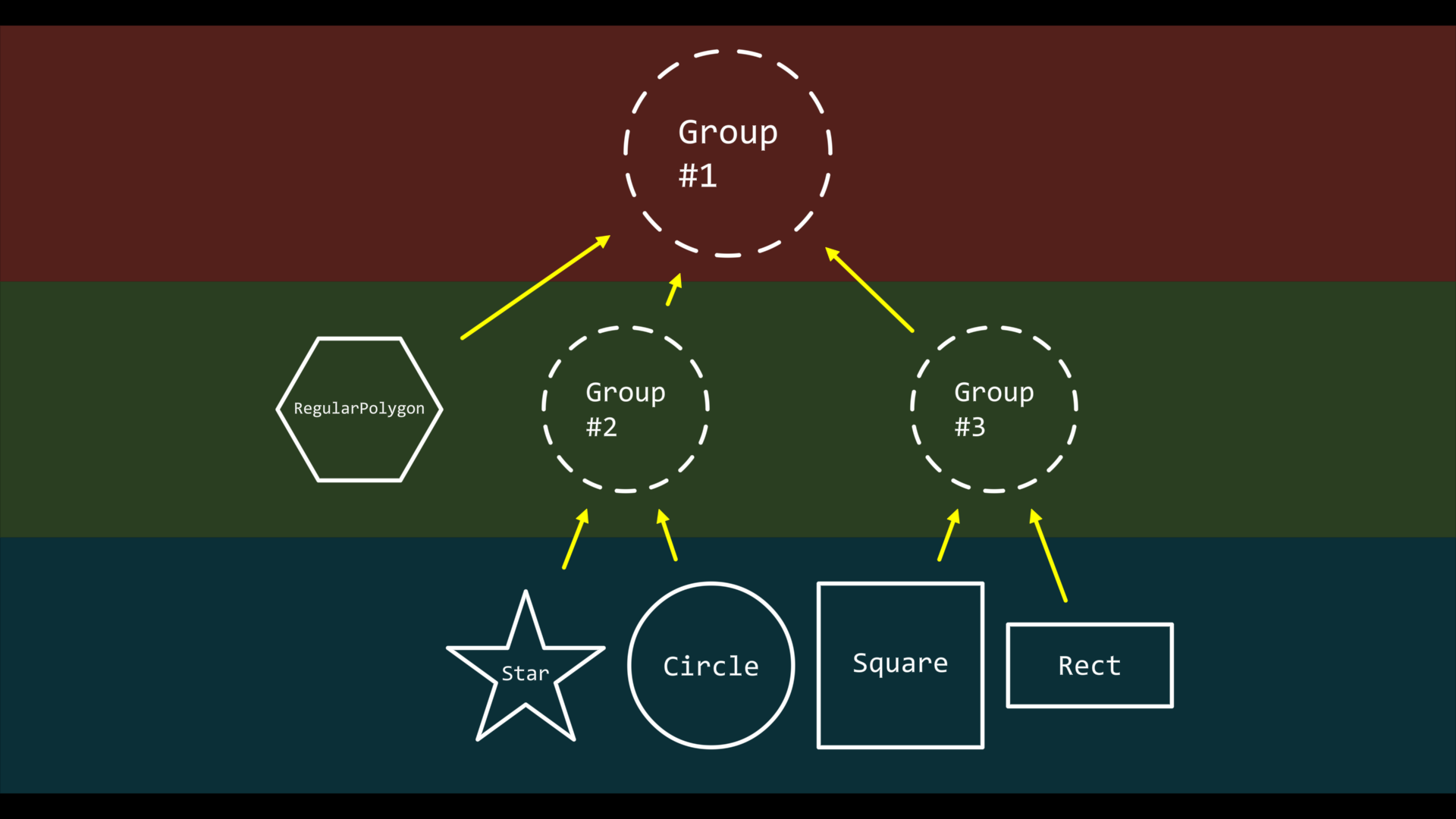
在以 Group #1 作为 根物件 的这个层级结构中:
直接与它相关的下一层,也就是绿色这一层的物件,被称为 子物件。
可以使用
for sub in group:的形式来遍历子物件。它下面所有层,在这个例子中的绿色层和蓝色层的物件,被统称为 后代物件。
可以使用
descendants()方法得知所有后代物件。
与 子物件 与 后代物件 的概念类似,层级向上还有 父物件 与 祖先物件 的概念:
对于 Star 物件,若将其当作根物件,那么 Group #2 则是它的父物件, Group #2 和 Group #1 是它的祖先物件。
备注
从设计上来说,一个物件可能会有多个父物件,但其实在使用时并不太需要关心这一点, 因为使用时我们主要讨论子物件与后代物件在各个功能中发挥的作用。