坐标系统
JAnim 的坐标系统不以像素为单位,而是采用水平方向约 -7.11 ~ 7.11,垂直方向 -4 ~ 4 的坐标范围,形成一个 16:9 的画面。
原点位于画面中心,向右向上为正方向,下图展现了创建在 JAnim 画面上的坐标系网格以及放置于原点处的单位圆:
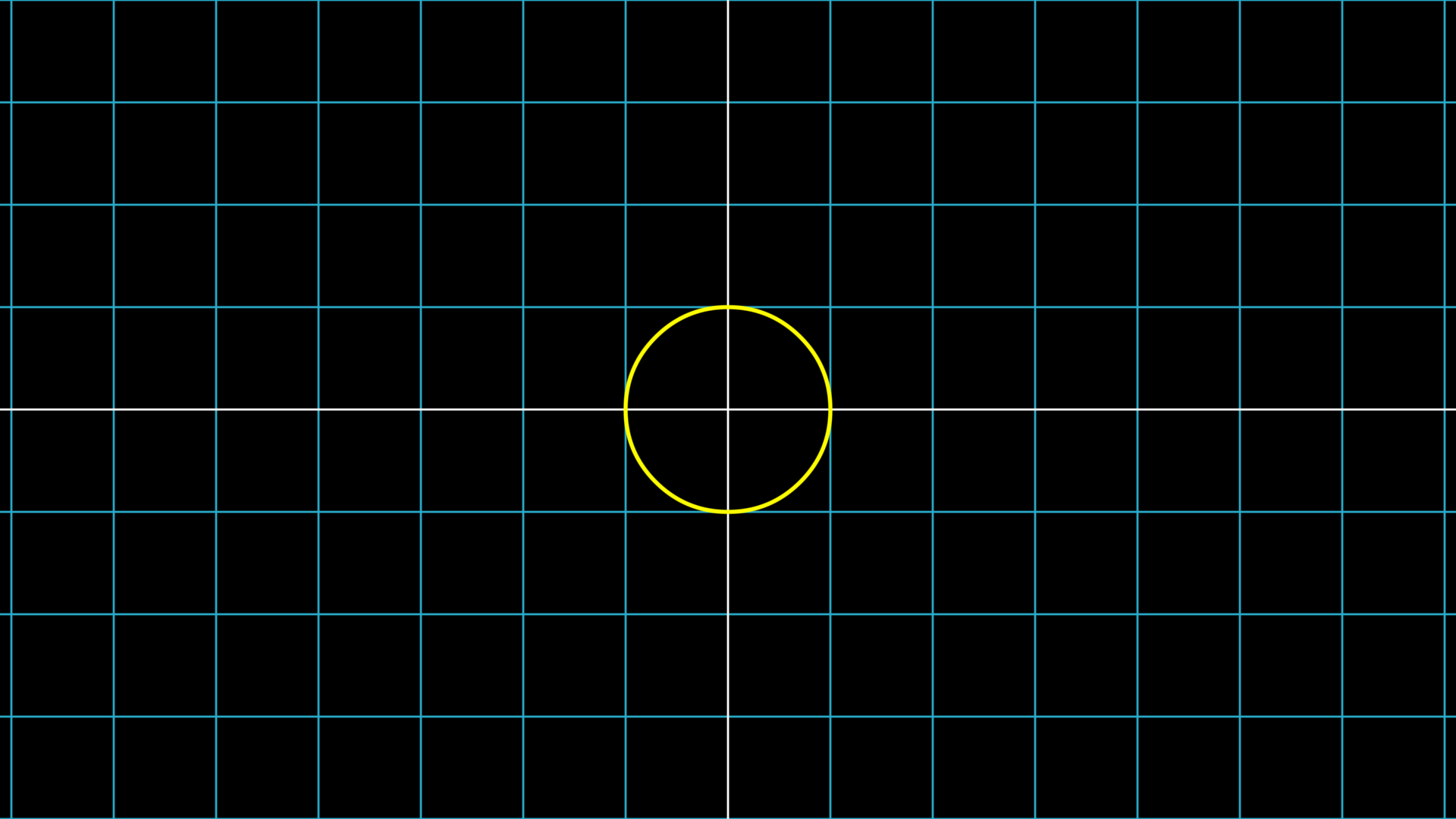
NumberPlane(faded_line_ratio=0).show()

circle = Circle(color=YELLOW).show()
提示
这里的 xxx.show() 与 self.show(xxx) 一样,都是将物件直接显示出来
备注
为了方便起见,这里提供的代码省略了 construct 方法之外的内容,只展示 construct 的核心部分
类似情况不再赘述
在之前的简要介绍中,我们提到 JAnim 的几何 物件 含有多个 组件,包括 points、 stroke、 fill 等;
而其中与坐标系统相关的组件是 points,它决定了物件的形状和位置。
所以在大多数情况下,当我们想要“操作物件的坐标”时,先 .points 再做具体操作就对了!
坐标平移
points 组件提供了多种方法来操作物件的坐标,这里先介绍两个基础方法:
例如,使用 .move_to(RIGHT * 3 + UP * 2) 可以将物件移动到坐标系中 (3,2) 的位置:
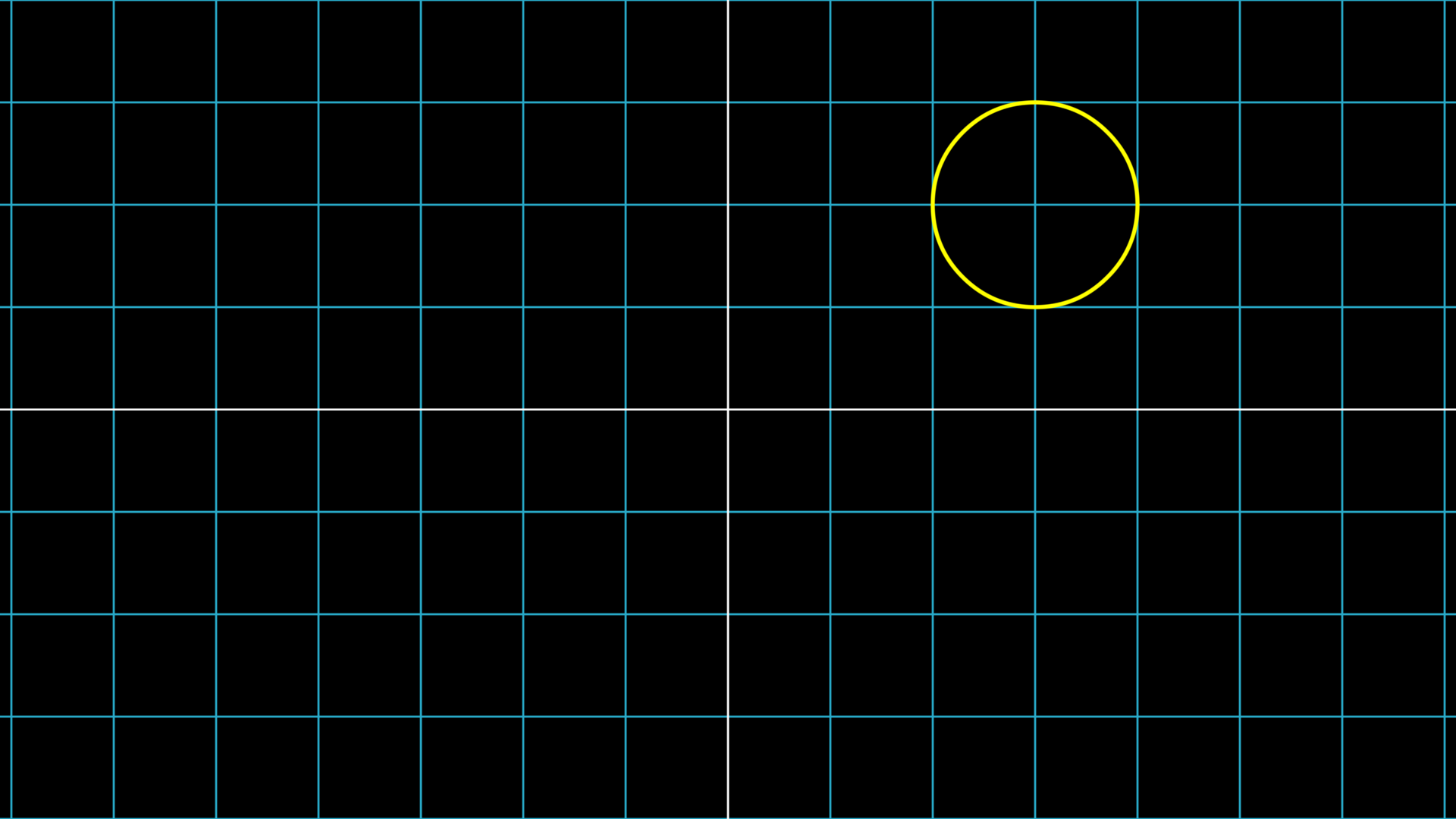
circle = Circle(color=YELLOW).show()
circle.points.move_to(RIGHT * 3 + UP * 2)
上面的例子中,我们组合 UP (向上) 和 RIGHT (向右) 这两个内置向量表示出了圆的位移;
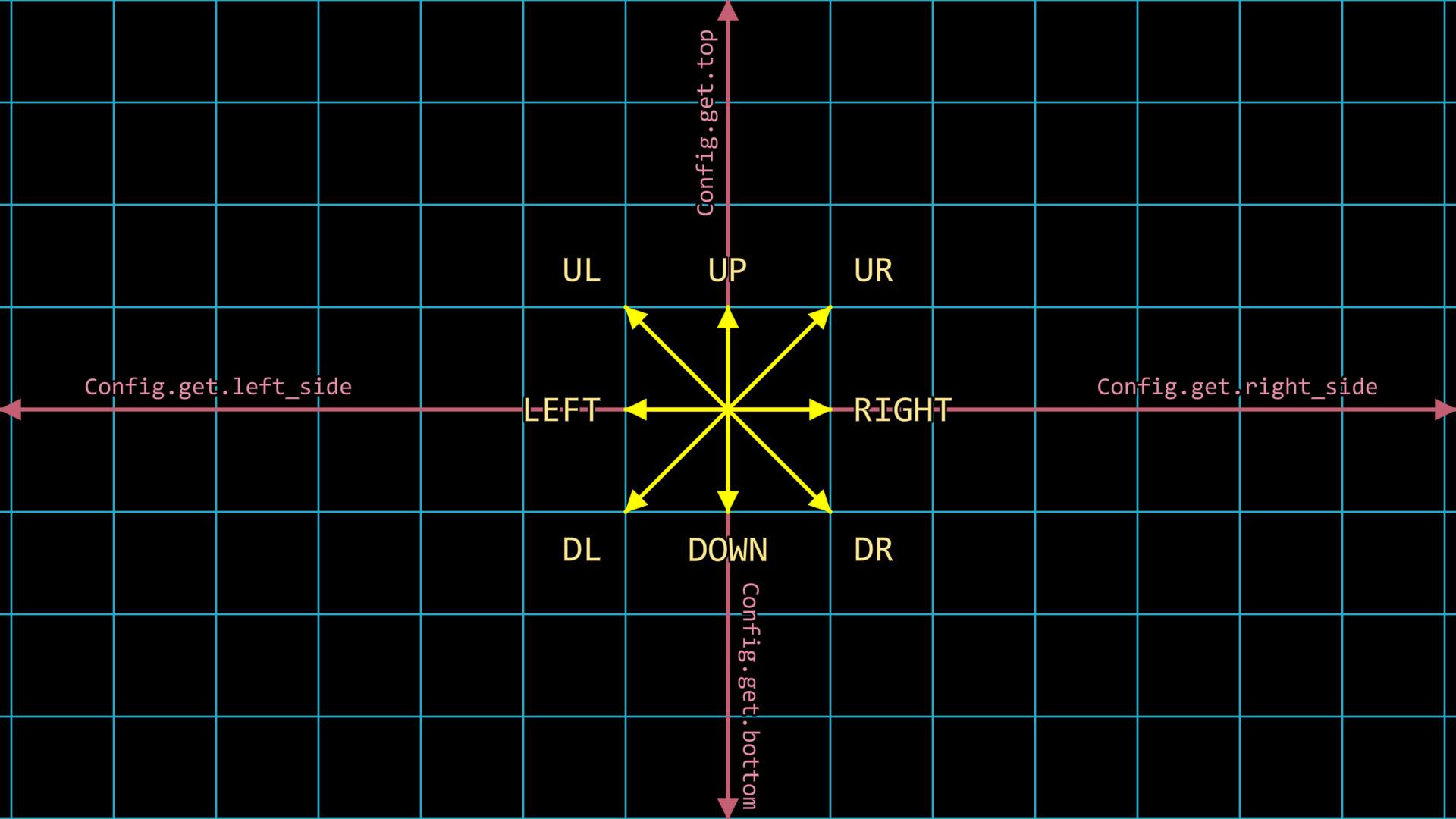
你也可以猜到,还有 DOWN (向下) 和 LEFT (向左) 这两个内置向量可以使用。
这些内置向量方便在 JAnim 中快速表示坐标位移,只需要使用位移距离乘以方向,再依次组合即可。
JAnim 还内置了更多额外方向,如图所示:
除了使用内置方向的组合表示坐标,还可以直接使用坐标值来表示位置。
例如,上面提到的 .move_to(RIGHT * 3 + UP * 2) 等效于 .move_to([3, 2, 0]),也就是将物件移动到 [3, 2, 0] 的位置。
重要
尽管我们现在讨论的是画面上的二维坐标,但其实 JAnim 的坐标系统是三维的,物件和摄像机可以在空间中自由移动,所以这里还出现了第三个分量。
但在大多数情况下,我们只需要关注前两个坐标轴(x 和 y)就够用了,将 z 轴取为 0 即可。
关于三维坐标的更多内容,可以参考 三维坐标 (TODO)。
相对放置
除了上述的平移方法,物件还可以放置在其它物件以及边界旁边:
方法 |
示例 |
描述 |
|
将物件放置在另一个物件旁边 |
|
|
将物件与另一个物件在某个方向上对齐 |
|
|
将物件放到画面某个方向的边界旁 |
让我们结合动画来演示这些方法的使用,这里是将一个圆形四处移动,尝试放在矩形旁边以及边界旁边:
小技巧
回忆一下,对于立刻作用的 circle.points.next_to(...) 等方法,
在物件后面插入 .anim 便可使其成为可播放的动画,即
circle.anim.points.next_to(...)
square = Square().show()
square.points.move_to([-3, -1, 0])

circle = Circle(radius=0.5, color=YELLOW)

self.play(Create(circle))

self.play(circle.anim.points.next_to(square, RIGHT))
self.play(circle.anim.points.next_to(square, RIGHT, buff=MED_LARGE_BUFF))
self.play(circle.anim.points.next_to(square, RIGHT, buff=MED_LARGE_BUFF, aligned_edge=UP))

self.forward()

self.play(circle.anim.points.to_border(UP))
self.play(circle.anim.points.to_border(UR))
self.play(circle.anim.points.to_border(UR, buff=LARGE_BUFF))
self.play(circle.anim.points.to_border(UL))

self.forward()

self.play(circle.anim.points.align_to(square, UP))
self.play(circle.anim.points.to_border(UL))
self.play(circle.anim.points.align_to(square, LEFT))

self.forward()
备注
上面提供的动画代码实际执行时没有坐标系网格和文字备注,那些是笔者额外添加的;
且进行了降速处理,方便观看动画过程。
示例中的方法出现了一些额外的参数:
buff表示物件与目标物件或边界之间的间距,间距从小到大可用
SMALL_BUFF、MED_SMALL_BUFF、MED_LARGE_BUFF、LARGE_BUFF以及直接数值表示物件之间的间距默认为
MED_SMALL_BUFF,物件与边界直接的间距默认为MED_LARGE_BUFF。aligned_edge表示物件与目标物件的对齐边缘,
比如示例中的
aligned_edge=UP表示将圆形放置在方形右侧的同时,使它们的上边缘对齐。
形状变换
常用的形状变换包括缩放与旋转:
方法 |
示例 |
描述 |
|
缩放物件 |
|
|
在某个方向上拉伸物件, |
|
|
旋转物件,逆时针为正方向 |
让我们结合动画来演示这些方法的使用,这里是将一个正六边形进行若干形状变换:
poly = RegularPolygon(6).show()

self.forward()
self.play(poly.anim.points.scale(2))
self.play(poly.anim.points.rotate(PI / 6))
self.play(poly.anim.points.stretch(2, dim=0))
self.play(poly.anim.points.scale(0.25, about_edge=RIGHT))
self.play(poly.anim.points.rotate(120 * DEGREES, about_point=ORIGIN))
self.play(Rotate(poly, 120 * DEGREES, about_point=ORIGIN))
self.play(poly.anim.points.rotate(PI / 2))
self.forward()
首先对于旋转操作,传入的数值应是弧度制,JAnim 也内置了常用角度的常量,如 PI 和 TAU。
也可以使用如 30 * DEGREES 的形式表示角度值,这与 PI / 6 等价。
对于一些额外的参数:
about_edge表示缩放或旋转时的参考边缘,默认为
ORIGIN,即物件的中心点。例如在
.scale(0.25, about_edge=RIGHT)中,将缩放的参考点设置为物件的右边缘,使得物件被缩小时右边缘位置不变,其余部分向右边缘聚拢。about_point表示缩放或旋转时的参考点,默认为
None,会根据about_edge取参考点,即默认以物件的中心;可以设置为某个点,表示以全局坐标中的该点为参考点。
例如在
.rotate(120 * DEGREES, about_point=ORIGIN)中,将旋转的参考点设置为全局坐标的原点,使得物件围绕原点旋转。