安装
重要
JAnim 是一个动画库,运行在 Python 3.12 及更高版本上。用 JAnim 制作动画的过程需要编写 Python 程序,因此要求使用者对编程有一定的了解
步骤
安装 JAnim
安装 JAnim 时,外部依赖项并不是必须的,所以我们可以直接安装 JAnim,再按需安装依赖项。
熟悉 Python 库的开发者可以自行选用合适的方法安装。整体上来说有两种安装思路,各有优势:
安装在 全局 的好处是所有项目都可以调用同一套库,可以直接调用命令而不需要先切换环境和目录;
安装在 虚拟环境 的好处是做到项目间的依赖隔离,并且不会污染全局的指令。
由于在此之后的操作或多或少要涉及到命令行操作,希望你对命令行有一定的了解
点击展开打开命令行的简要说明
这里我们简单介绍一下打开命令行的方式,以后不再指出。在 Windows 上推荐使用自带的 Powershell,
❶简单的打开方式是 “Win 徽标键 + R” 打开 “运行” 窗口,输入 powershell (Powershell 7.x 需要输入 pwsh),
❷也可以在开始菜单中输入“powershell”然后回车,
或者❸在 VS Code 中按下 ctrl + `。在 macOS / Linux 上一般是右键选择“终端”或者找到自带的终端图标。
以下简单介绍几种常见的安装方法:
uv 是一套用于 Python 项目管理的工具链,目前已经相对完善,对于需要频繁使用 Python 多版本和多依赖库的开发者来说很方便。官方提供了很多安装方法,可以用上文提到的包管理工具安装,也可以独立安装。
备注
这一条目借鉴了 ManimCE 项目的安装文档,命令行安装 uv 以及进一步新建项目的命令都可以参考其中相应段落
如果你对使用 uv 还不熟悉并略有困惑,可以 点击上面分页中的 “Python + 全局” 切换到更为经典的安装方式,这样你可能会更容易理解,但我们仍然推荐使用 uv 进行管理
本节介绍每个文件夹下创建独立虚拟环境的方式。假如你在一个适当的文件路径(以下用 “/my/path” 指代)下,想在一个叫 “JAnim-folder” 的文件夹下集中开发,那么请逐行运行以下命令,它会自动创建 “JAnim-folder” 并在其中创建虚拟环境。
cd "/my/path"
uv init "JAnim-folder"
cd "JAnim-folder"
uv add janim[gui]
uv run janim --version  # 看到版本号说明安装完成
用这种方式安装后,文档中所有 janim 指令都要换成 uv run janim,如果仍然要直接调用 janim,则需要先 激活虚拟环境,这是出于全局和本项目隔离的目的。
小技巧
一切就绪后,可以使用 uv run janim examples 查看内置示例,进一步检验 JAnim 的安装情况
uv 是一套用于 Python 项目管理的工具链,目前已经相对完善,对于需要频繁使用 Python 多版本和多依赖库的开发者来说很方便。官方提供了很多安装方法,可以用上文提到的包管理工具安装,也可以独立安装。
备注
这一条目借鉴了 ManimCE 项目的安装文档,命令行安装 uv 以及进一步新建项目的命令都可以参考其中相应段落
如果你对使用 uv 还不熟悉并略有困惑,可以 点击上面分页中的 “Python + 全局” 切换到更为经典的安装方式,这样你可能会更容易理解,但我们仍然推荐使用 uv 进行管理
和在虚拟环境中安装不同的是,全局安装不需要指定用来开发项目的文件夹。
uv tool install janim[gui]
janim --version     # 看到版本号说明安装完成
小技巧
一切就绪后,可以使用 janim examples 查看内置示例,进一步检验 JAnim 的安装情况
Python 可以直接安装,而且多版本可以共存。访问 Python 官网下载页 选择 3.12 或更高版本,下载安装。
使用 Python 自带的 pip 工具,会自动将依赖安装在全局。打开命令行输入该命令即可:
pip install janim[gui]
janim --version     # 看到版本号说明安装完成
小技巧
一切就绪后,可以使用 janim examples 查看内置示例,进一步检验 JAnim 的安装情况
有待完善,欢迎补充
安装可选依赖项
为了输出视频文件,或者进行音视频读取,需要安装 FFmpeg 。
但值得注意的是,使用 GUI 界面预览动画效果并不依赖 FFmpeg,只有在最后导出视频时才需要 FFmpeg,因此你完全可以先上手体验 JAnim,等需要输出视频的时候再另行安装。
当需要书写公式或高级排版时,在 JAnim 中我们会用到 Typst 。
Typst 已经集成到 JAnim 的安装中了(基于 typst-py 包),因此不需要另外安装。 但是,如果你有使用外部 Typst 可执行文件的需求,这里也提供了外部 Typst 的安装方法。
对于 Linux,可能还需要另外安装
portaudio19-dev,详见下方 Linux 标签页中的介绍。
Windows 系统的包管理不一定是开箱即用的,通常需要略微熟悉命令行操作并且需要少量配置。这个配置过程相对来说比较费时,但是一旦配置好就能自动处理很多琐事。笔者此处推荐使用包管理器。
包管理器有很多选择,一般来说 Windows 应该自带一个 Winget,也可以使用 Chocolatey 或者 Scoop。三者只需安装一种,不过多装的话也没什么冲突。
安装完包管理器(或者自带 Winget),以 Winget 为例,按 Win + R 输入 powershell 或者在开始菜单中输入 powershell 打开 Powershell,输入 winget install typst 以及 winget install ffmpeg 即可完成安装。其他两种也是同理。
小技巧
如果不熟悉命令行,希望使用图形化界面,也可以安装 UniGetUI 来对包管理器进行统一展示和调用,注意它只是包管理器的图形界面,仍然需要环境中存在对应包管理器才能使用
直接下载二进制文件,需要的环节更少,但是需要手动处理安装位置、添加环境变量、更新二进制的问题。
首先安装 FFmpeg。点击 https://www.gyan.dev/ffmpeg/builds/ffmpeg-git-full.7z 下载压缩包,解压,将 ffmpeg- 开头的文件夹移到适当的位置(例如 C:\\Program Files),把该文件夹改名为 ffmpeg。
然后安装 Typst。点击 https://github.com/typst/typst/releases/latest/download/typst-x86_64-pc-windows-msvc.zip 下载压缩包(如果网络错误可以反复尝试几次),解压,将 typst-x86_64-pc-windows-msvc 移到适当的位置,把该文件夹改名为 typst。
最后添加环境变量。如果使用的是 Windows 11,可以按“Windows 徽标”键或者点击“开始”按钮,输入“环境变量”。(如果使用之前的版本可以右键此电脑 - 属性 - 高级系统设置)。点击“环境变量”,双击“用户变量”(或“系统变量”,任选其一)的“Path”,右键刚刚的 typst 文件夹并“复制文件地址”,在 Path 窗口(如下图)点击“新建”并把文件地址粘贴进去(注意不要带引号)。类似操作,将 ffmpeg\bin 也就是刚刚得到的 ffmpeg 下的 bin 文件夹的文件地址粘贴进去。
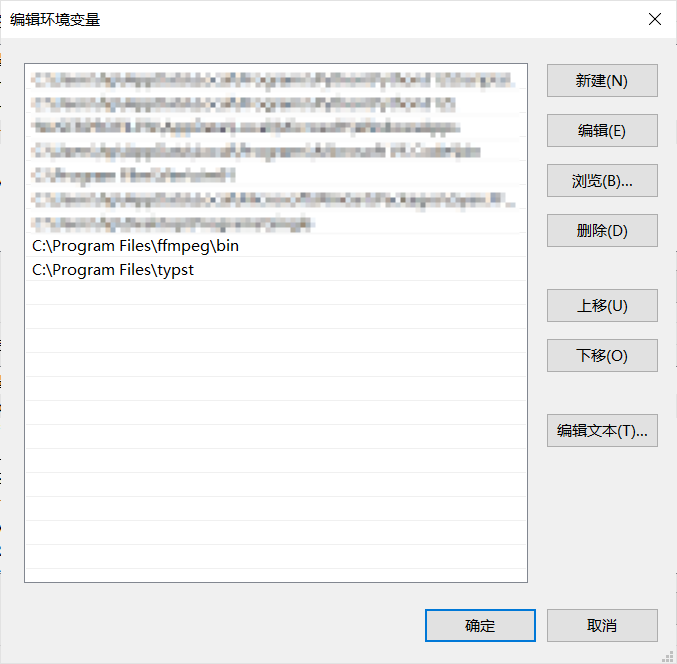
尝试一下有没有正确识别。在“开始”菜单输入并打开 PowerShell 或者 Cmd,运行 ffmpeg --version 和 typst --version,输出版本号则安装成功。
推荐使用包管理器安装,这里使用常见的 Homebrew 作为示例。
Homebrew 是 macOS 上最常用的包管理器,使用下面这个命令即可安装(如果你已经安装过了,可以跳过):
/bin/bash -c "$(curl -fsSL https://raw.githubusercontent.com/Homebrew/install/HEAD/install.sh)"
接着便可以使用 Homebrew 安装 FFmpeg 和 Typst
# FFmpeg
brew install ffmpeg
ffmpeg --version    # 输出版本号则安装成功

# Typst
brew install typst
typst --version     # 输出版本号则安装成功
考虑到使用 类 UNIX 的用户一般对命令行更有了解,而且相应的发行版多,包管理没有通用的命令。这里仅给出 Ubuntu 的安装方法。
打开终端,运行以下命令。FFmpeg 使用包管理器安装,不同发行版包管理器不同,请自行适配。
# FFmpeg
sudo apt update
sudo apt install ffmpeg
ffmpeg --version    # 输出版本号则安装成功
Typst 由于相对较新且未进入稳定版,直接从源代码仓库下载安装。
# Typst (参考 https://lindevs.com/install-typst-on-ubuntu)
wget -qO typst.tar.xz https://github.com/typst/typst/releases/latest/download/typst-x86_64-unknown-linux-musl.tar.xz
sudo tar xf typst.tar.xz --strip-components=1 -C /usr/local/bin typst-x86_64-unknown-linux-musl/typst
typst --version     # 输出版本号则安装成功
rm -rf typst.tar.xz
另外,在 Linux 上使用 JAnim 窗口预览音频可能还需要安装 portaudio:
# portaudio
sudo apt install portaudio19-dev
笔者仅在一台虚拟机上尝试过以上安装,不保证真实环境也能做到。网络波动、本地命令不存在、文件重名等等原因都可能导致安装失败。有安装问题请在 GitHub 或群聊中及时提出并附带错误信息和/或截图。
可能出现的问题
Microsoft Visual C++ 14.0 or greater is required.
安装时, glcontext 包出现以下报错:
error: Microsoft Visual C++ 14.0 or greater is required. Get it with "Microsoft C++ Build Tools":
https://visualstudio.microsoft.com/visual-cpp-build-tools/
只需要按照他给出的链接 https://visualstudio.microsoft.com/visual-cpp-build-tools/ 下载,然后进行安装。
在安装组件时勾选 “使用 C++ 的桌面开发” 后点击安装按钮,如下图
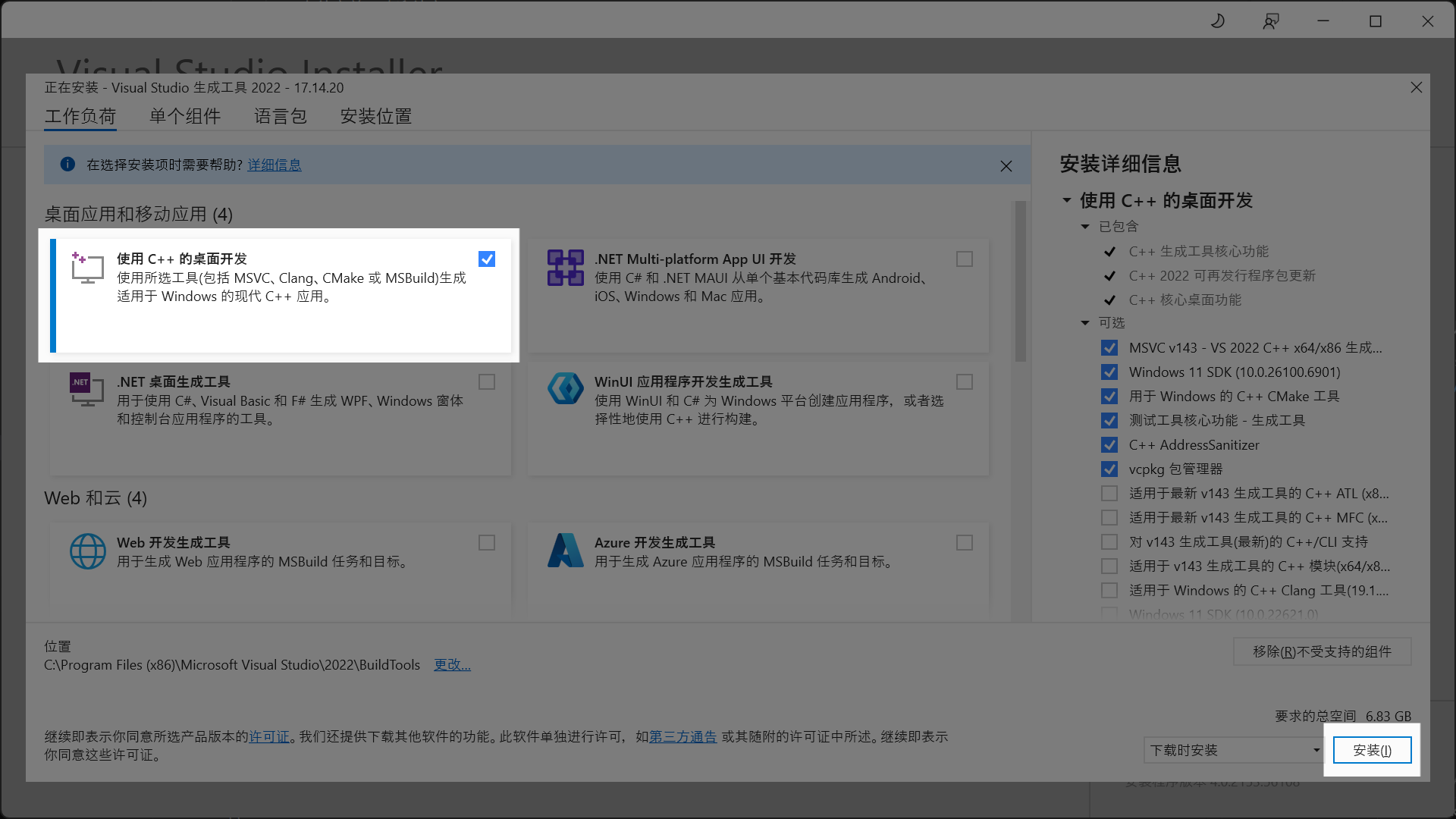
安装完成后再次尝试安装 JAnim 即可。
如果仍然失败,可以尝试重启终端、编辑器,或者重启电脑后再次尝试。
安装 VS Code
推荐使用 VS Code 进行开发,这样可以通过其中的 janim-toolbox 插件让 JAnim 的使用更加方便
具体可以参考 VS Code 插件 中的介绍
小技巧
请点击页面的右下角的按钮进入下一节,在之后的小节中不再赘述