界面使用
基本介绍
界面元素
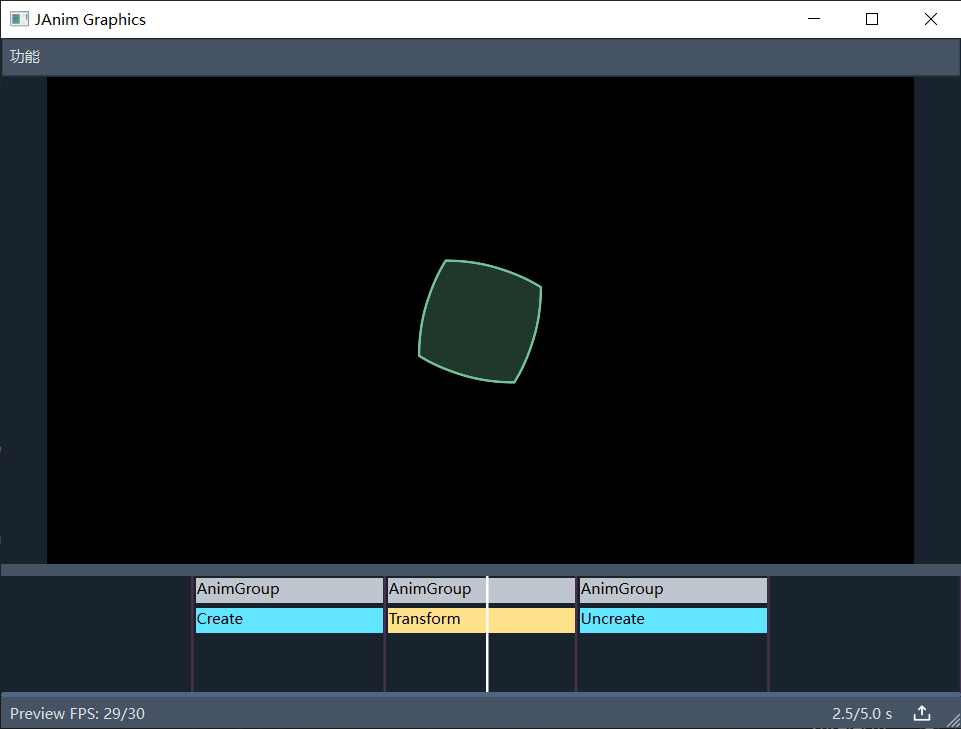
如上图,整个界面主要分为两个部分
上面黑色背景的这块是显示画面
下面带有各个动画标签的是时间轴
进度控制
也可以在时间轴中左键拖动当前时刻,调整到你要查看的地方
时间轴显示区段控制
你可以使用 “WASD” 来控制在时间轴上的区段:
W 放大 |
||
A 左移 |
S 缩小 |
D 右移 |
有点像 FPS 游戏的键位
窗口位置
默认的窗口位置是占据右半边屏幕,你可以通过自定义配置来更改
你可以修改全局配置,在命令行参数中加上 -c wnd_pos UR,比如:
janim run your_file.py YourTimeline -c wnd_pos UR
备注
修改全局配置的格式是 -c 配置名 值,更多的配置请参考 Config
UR 表示 UP & RIGHT,即窗口占据屏幕右上角
也就是说,前一个字符表示在纵向的位置,后一个字符表示在横向的位置
以下是可用的位置字符(括号内表示这个字符的含义):
U (UP) |
上方 |
O |
占据整个纵向长度 |
D (DOWN) |
下方 |
L (LEFT) |
O |
R (RIGHT) |
左侧 |
占据整个横向长度 |
右侧 |
除了修改全局配置,你也可以修改时间轴配置,请参考:Config
进阶功能
具体信息
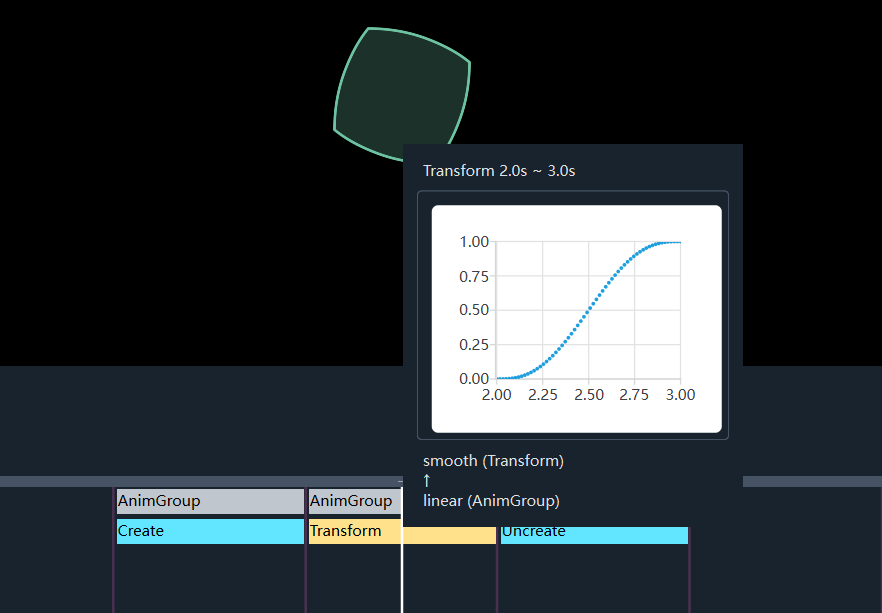
鼠标悬停在时间轴动画标签上可以显示具体信息,例如时间区段、插值函数散点图等
重新构建
已在 实时预览 中提及
子物件选择
对于子物件复杂的物件(比如 Text 和 Typst),
取其切片就会比较麻烦,因此预览界面提供了进行子物件选择的功能

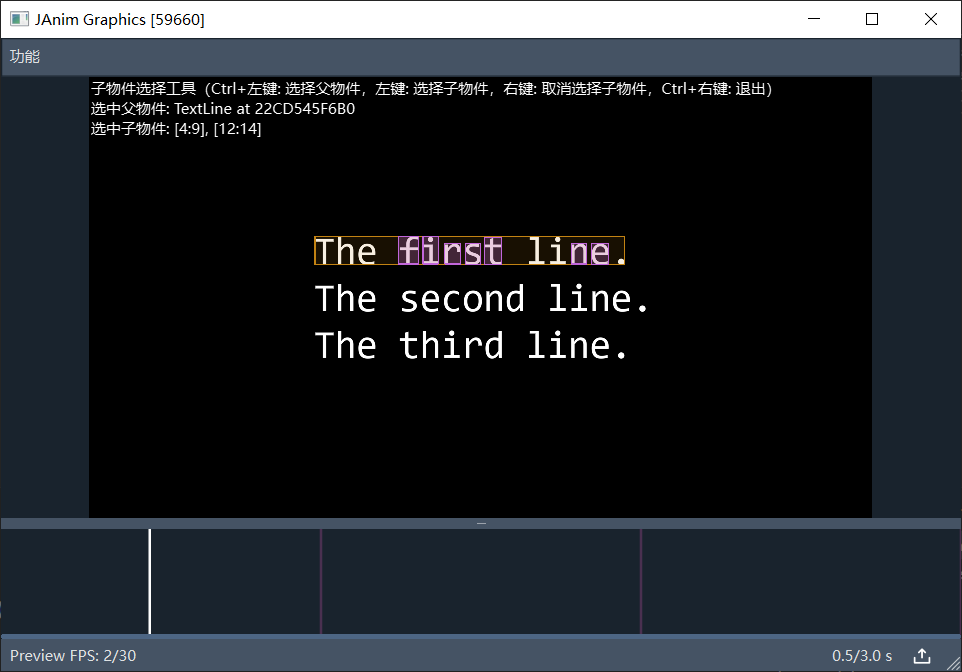
点击窗口左上角“功能”中的“子物件选择”,左上角会多出这样的内容:
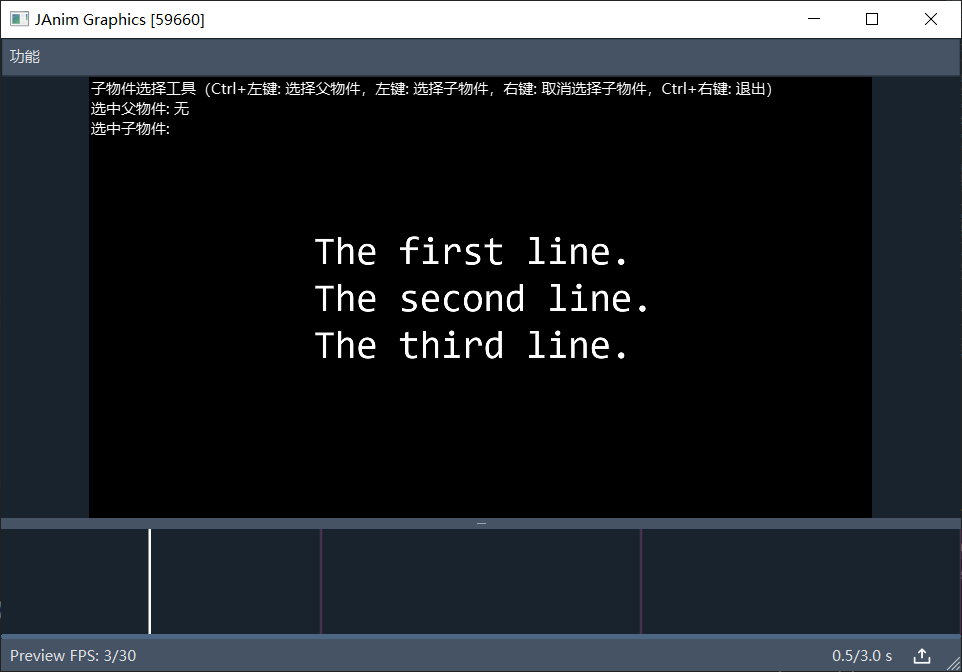
首先,如果说我们需要取出一行文本 TextLine 的某一些字符,我们需要首先找到这行文本,
那么可以使用 Ctrl+左键 点击进行选中
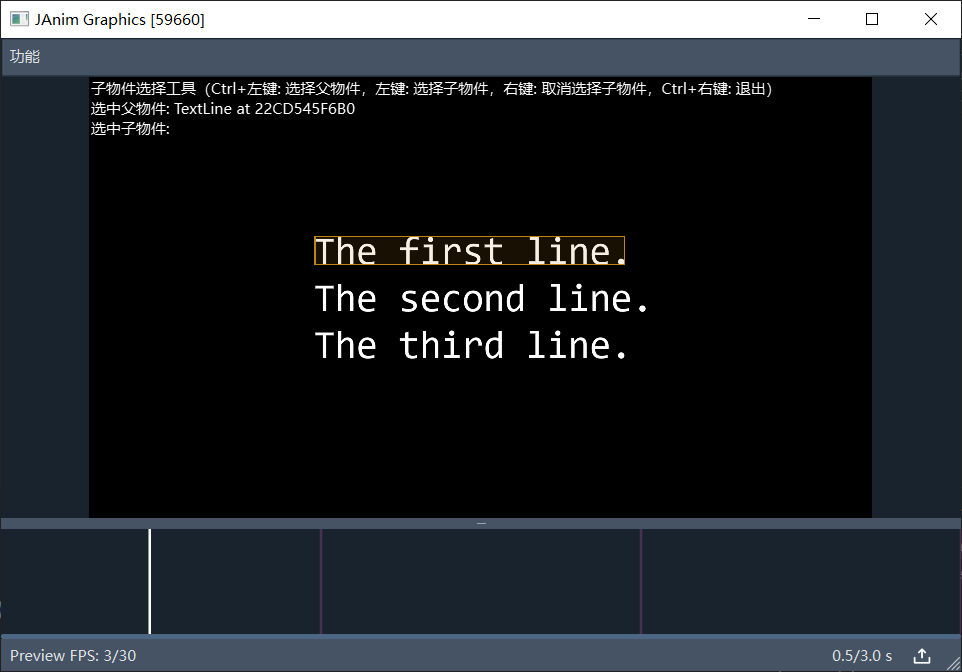
选中这行文本后,松开按着 Ctrl 的手,直接用 左键 点击这行文本中的字符(可以长按扫动),就可以选出它们,左上角会显示对应的下标
备注
这里选中的是 "first" 和 "ne",对应的切片是 [4:9] 和 [12:14]
如果选多了,可以 右键 取消
选择完后,使用 Ctrl+右键 退出这个功能
绘制
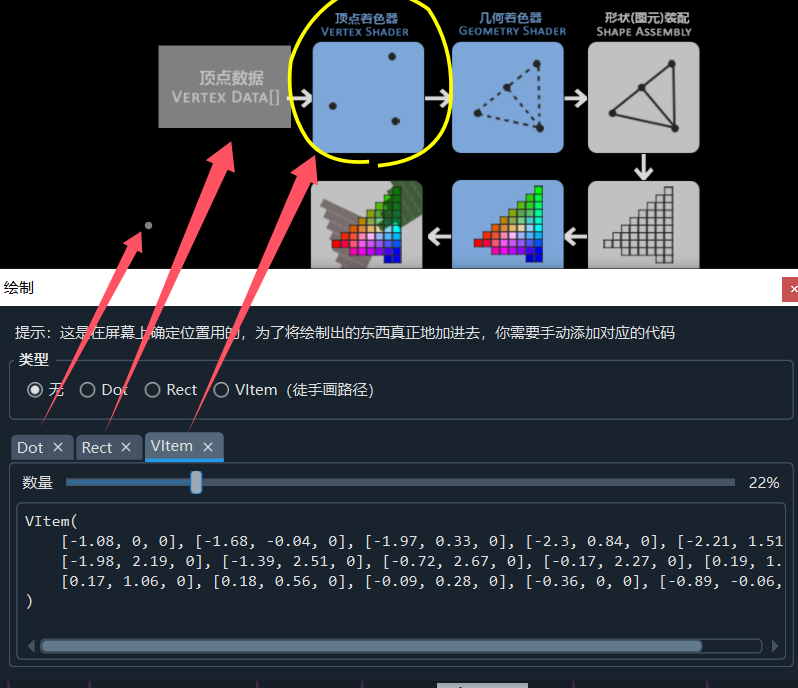
为了方便在界面上取坐标以供参考,提供了“绘制”功能:
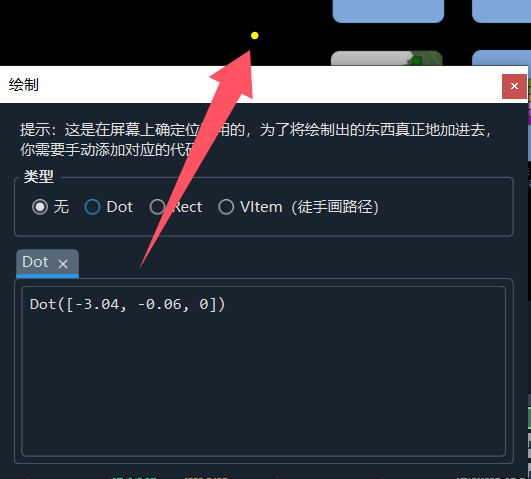
Dot: 选择后,点击屏幕可以在工具窗口中得到一个坐标
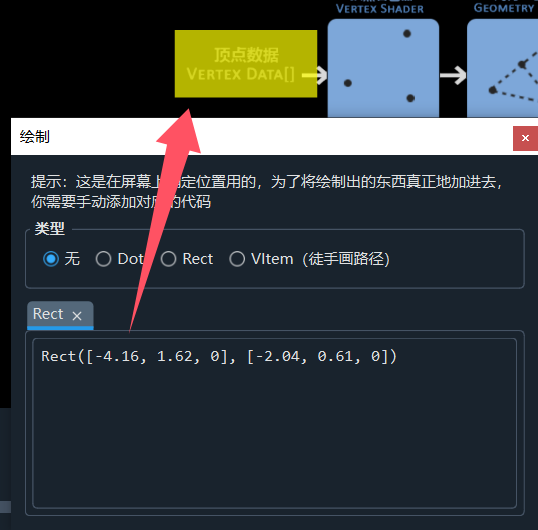
Rect: 选择后,在画面上按下,然后拖动,再抬起,会根据起止点得到一个矩形
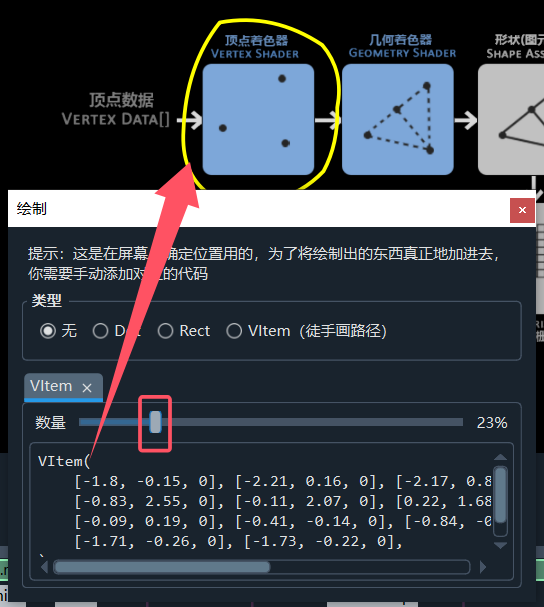
VItem: 选择后,在画面上绘制,可以得到一段曲线;一般情况下顶点会比较多,可以使用拖动条减少点的数量并平滑化
可以同时取多个物件,不同物件会在工具界面上对应多个分页:
警告
这些仅是在屏幕上确定位置用的,为了将绘制出的东西真正地加进去,你需要手动添加对应的代码
如果没有选择任何选项(也就是“无”),在画面上拖动将会控制当前页的物件位置
富文本编辑
这是针对编辑 富文本格式 而实现的功能
在这个编辑器中,富文本标签会被高亮,提高可读性
警告
实验性功能:粘贴时识别富文本格式
该选择框启用后,会尝试将粘贴的 html 文本样式转换为 JAnim 富文本样式
小技巧
可以在命令行使用 janim tool richtext 单独打开该界面
字体列表
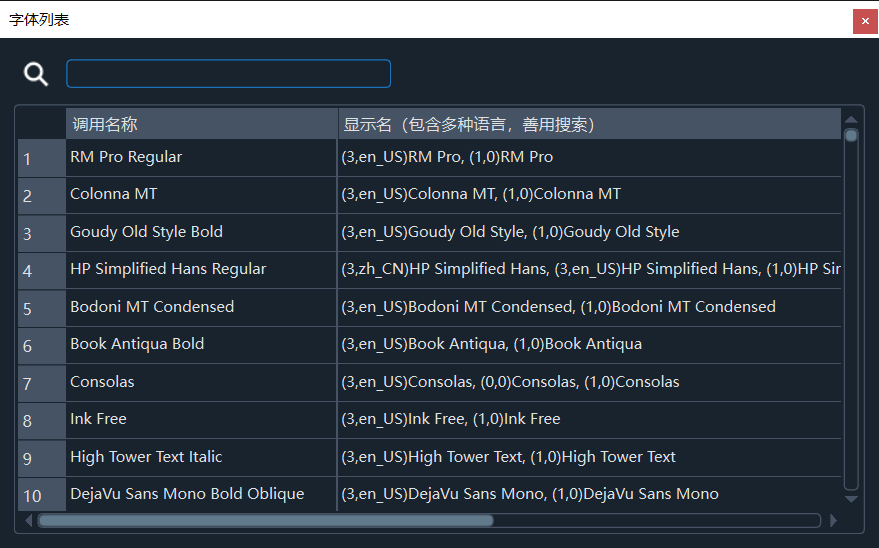
提供了字体索引列表,方便查找字体
其中“调用名称”也就是可以给
Text传入的font参数善用搜索功能,可以方便地根据字体名称进行查找
小技巧
可以在命令行使用 janim tool fonts 单独打开该界面
颜色
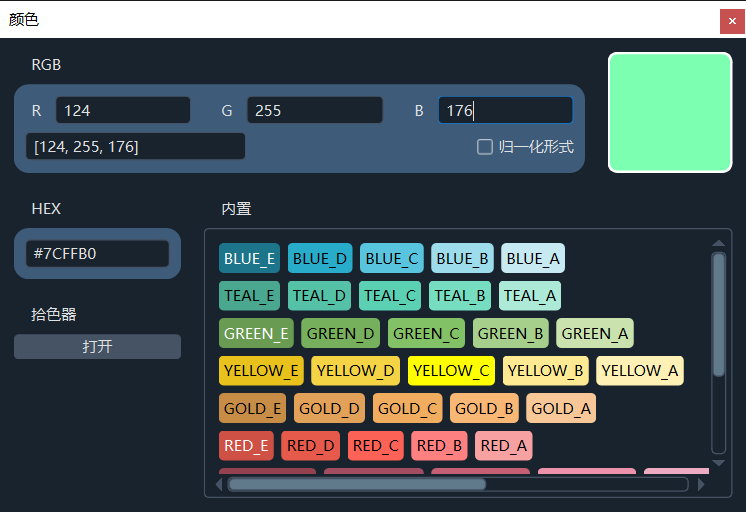
提供了便捷的颜色输入、转换、预览和选取的功能
小技巧
可以在命令行使用 janim tool color 单独打开该界面